

Kézi videóstreamelés
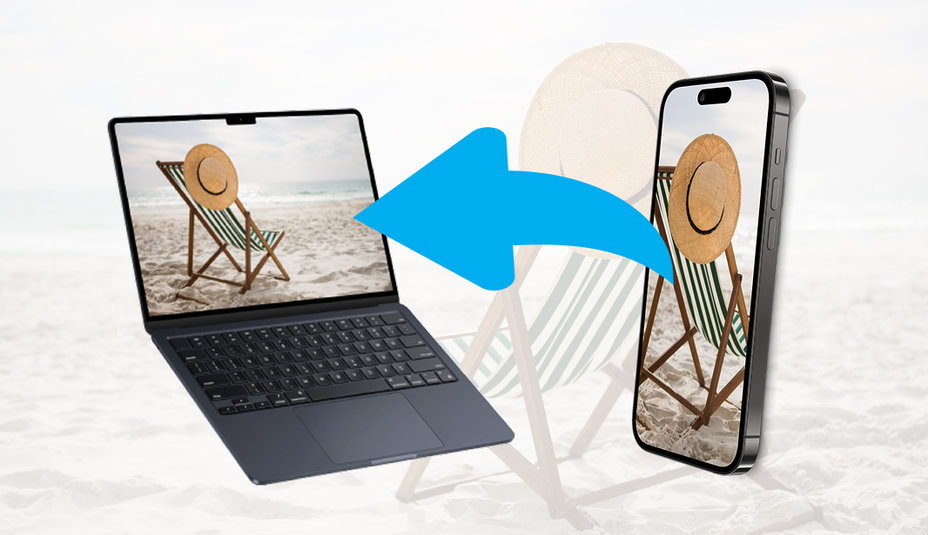
A legegyszerűbb módja annak, hogy videót vigyen át iPhone-ról vagy iPadről egy nagyobb kijelzőre, a kézi streamelés indítása.
Csak kövesse az alábbi lépéseket:
- Csatlakoztassa készülékét ugyanahhoz a Wi-Fi hálózathoz, mint az Apple TV, egy AirPlay-t támogató okostelevízió vagy a Mac.
- Nyissa meg a lejátszani kívánt videót.
- Érintse meg az AirPlay ikont. Egyes alkalmazásokban (például a Fotókban) először a Megosztás lehetőséget kell kiválasztani, és csak ezután az AirPlay ikont.
- A rendelkezésre álló eszközök listájából válassza ki a televízióját vagy a Macet.
Ha le szeretné állítani a streamelést, érintse meg ismét az AirPlay ikont, és válassza ki újra az iPhone-t vagy iPadet.
Automatikus videóstreamelés
Az AirPlay még kényelmesebb lehet. Az iPhone vagy iPad ugyanis automatikusan is csatlakozhat a kedvenc eszközökhöz.
A beállításokban három lehetőséget
- Soha – az eszköz csak kézzel csatlakozik.
- Rákérdezés – csatlakozási kísérletkor értesítést kap, amelyet jóváhagyhat vagy elutasíthat.
- Automatikus – az eszköz magától csatlakozik az ajánlott célhoz.
Hogyan állítható be:
- Nyissa meg a Beállítások → Általános menüpontot.
- Válassza az AirPlay és folytonosság lehetőséget.
- Érintse meg az Automatikus AirPlay opciót, és válassza ki a kívánt lehetőséget.
Ne feledje, hogy minden eszköznek ugyanahhoz a Wi-Fi hálózathoz kell csatlakoznia. Az Apple TV vagy HomePod esetében ezen felül szükséges, hogy ugyanazzal az iCloud-fiókkal legyen bejelentkezve.
iPhone vagy iPad képernyőtükrözése
A videók streamelése mellett az AirPlay segítségével a teljes képernyőt is tükrözheti. Ez azt jelenti, hogy a televízión vagy a Macen pontosan azt látja, amit az iPhone vagy iPad kijelzőjén.
Az eljárás egyszerű:
- Csatlakoztassa készülékét ugyanahhoz a Wi-Fi hálózathoz, mint a televízió vagy a Mac.
- Nyissa meg a Vezérlőközpontot
- iPhone X és újabb modelleken vagy iPadOS 13-at futtató iPaden húzza lefelé az ujját a képernyő jobb felső sarkából.
- iPhone 8 és régebbi (vagy iOS 11 és régebbi) készülékeken húzza felfelé az ujját a képernyő alsó szélétől.
- Érintse meg a Képernyőtükrözés lehetőséget, majd válassza ki a céleszközt.
- Ha megjelenik egy AirPlay-kód, írja be az iPhone-ba vagy iPadbe.
A tükrözést ugyanígy kapcsolhatja ki – a Vezérlőközpontban érintse meg ismét a Képernyőtükrözés ikont, majd válassza a Tükrözés leállítása lehetőséget. Ha Apple TV-t használ, a távirányítón található Menu gombbal is megszakíthatja a kapcsolatot.
Mit tegyünk, ha az AirPlay nem működik?
Egyes videólejátszó alkalmazások nem támogatják az AirPlay funkciót. Ilyen esetben az opció egyszerűen nem jelenik meg az alkalmazásban. A megoldás az lehet, ha az adott alkalmazást – ha elérhető – közvetlenül letölti az Apple TV-re az App Store-ból.
Összefoglalás
Az AirPlay egy praktikus eszköz, amellyel az iPhone vagy iPad kis kijelzőjéről könnyedén átviheti a tartalmat egy nagyobb képernyőre. Választhat a kézi indítás, az automatikus csatlakozás vagy a teljes képernyőtükrözés között. Mindössze annyira van szükség, hogy ugyanarra a Wi-Fi hálózatra csatlakozzon, tudja, hol találja a megfelelő gombokat a Vezérlőközpontban, és máris élvezheti a szórakozást vagy a prezentációt.