

A Alkalmazások és adatok átvitele képernyőn válassza az Androidról lehetőséget.
Figyelem – ha a beállítást már korábban befejezte, az iOS készüléket törölni kell, és újrakezdeni a folyamatot. Ha nem szeretné törölni a készüléket, az adatokat kézzel is átviheti.
Mit ellenőrizzen az elején
- Győződjön meg róla, hogy az Android készüléken be van kapcsolva a Wi-Fi.
- Csatlakoztassa mindkét készüléket (Android és az új iOS eszköz) a töltőre, hogy az átvitel közben ne merüljenek le.
- A gyorsabb átvitel érdekében az Android készüléket közvetlenül is összekötheti az iPhone-nal USB-C kábellel.
- Ellenőrizze, hogy az iPhone-on van-e elegendő szabad tárhely az összes áthelyezni kívánt tartalom számára (beleértve a microSD kártyán lévő fájlokat is).
- Ha a Chrome böngészőben lévő könyvjelzőket is szeretné átvinnie, frissítse a Chrome-ot az Android készüléken a legújabb verzióra.
1. Kezdje az új Apple készülék beállítását
Kapcsolja be az új iPhone-t, és helyezze az Android készülék mellé.
A képernyőn megjelennek az első beállítási lépések – kövesse az utasításokat.
Amikor eljut a Gyors kezdés képernyőre, válassza a Beállítás másik Apple készülék nélkül lehetőséget, majd folytassa a lépéseket a képernyőn.
Bizonyos esetekben megjelenhet egy kérés az eSIM kártya aktiválására.
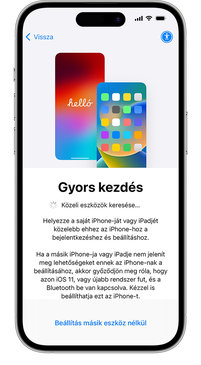
2. Indítsa el az átvitel Androidról
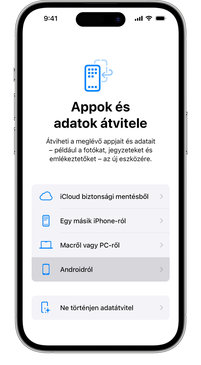
3. Nyissa meg az Áttérés iOS-re alkalmazást Androidon
Az Android készüléken indítsa el az Áttérés iOS-re alkalmazást.
Ha még nincs telepítve, az új iOS készüléken koppintson a QR-kód ikonra, olvassa be Android telefon kamerájával, és automatikusan megnyílik az alkalmazás oldala a Google Play Áruházban, ahonnan letöltheti.
Miután telepítette és elindította az alkalmazást, kövesse ezeket a lépéseket:
- Koppintson a Folytatás gombra.
- Olvassa el a felhasználási feltételeket, majd erősítse meg a választással: Elfogadom.
- Döntse el, szeretné-e megosztani a diagnosztikai adatokat az Apple-lel (Automatikus küldés vagy Nem küldés).
- Folytassa, és szükség esetén engedélyezze a helyhozzáférést.
- Ismét koppintson a Folytatás gombra, és ha megjelenik a kérdés, engedélyezze az értesítések küldését.
Ha az Android készüléket kábellel csatlakoztatja az iPhone-hoz, megjelenhet egy felugró ablak. Az átvitel elindítása előtt az Android beállításaiban módosítani kell az USB-kapcsolat beállítását.
4. Várja meg a kód megjelenését
Az Apple készüléken koppintson a Folytatás gombra, amikor megjelenik az Átvitel Androidról képernyő.
Ezután megjelenik egy 6 vagy 10 számjegyű kód.
Ha az Android készüléken figyelmeztetés jelenik meg a gyenge internetkapcsolatra, nyugodtan figyelmen kívül hagyhatja – az átvitel ettől még folytatódik.
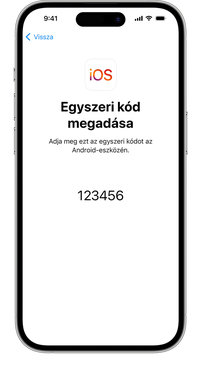
5. Adja meg a kódot az Android készüléken
Az Android készüléken írja be a kódot, amely az iPhone képernyőjén látható.
6. Csatlakozás az ideiglenes Wi-Fi hálózathoz
Az iPhone automatikusan létrehoz egy ideiglenes Wi-Fi hálózatot.
Amikor az Androidon megjelenik a felugró ablak, koppintson a Csatlakozás gombra, és kösse össze a két eszközt. Várjon, amíg meg nem jelenik az adatátvitel képernyője.
7. Válassza ki az áthelyezni kívánt tartalmat
Az Android készüléken válassza ki, mely adatokat szeretné áthelyezni – például névjegyeket, SMS-eket, üzenetek előzményeit, fotókat, videókat, fájlokat, mappákat, naptárakat vagy beállításokat. Ezután koppintson a Folytatás gombra.
Mindkét eszközt hagyja egymás mellett és csatlakoztatva a töltőhöz, amíg az iOS eszközön a folyamatjelző nem mutatja, hogy az átvitel befejeződött.
Még ha az Android jelzi is, hogy a folyamat befejeződött, meg kell várni az iPhone-on való lezárást.
Az átvitel időtartama az adatok mennyiségétől függ – nagyobb tartalom esetén hosszabb ideig tarthat.
Átvihető adatok:
- névjegyek, SMS-ek, üzenet-előzmények, híváselőzmények,
- fotók, videók, albumok, hangfelvételek,
- mappák és fájlok,
- kijelző- és kisegítő lehetőségek beállításai,
- e-mail fiókok, webes könyvjelzők,
- WhatsApp üzenetek és médiatartalmak,
- naptárak.
Ezen felül néhány ingyenes alkalmazás is átvihető, amelyek mind a Google Play Áruházban, mind az App Store-ban elérhetők. Az átvitel befejezése után ezeket közvetlenül az App Store-ból töltheti le.
8. Vigye át a telefonszámot és a SIM/eSIM kártyát
Androidról váltva a telefonszámát könnyedén átviheti az új iOS készülékre a SIM vagy eSIM kártyával együtt.
Bizonyos esetekben a rendszer átirányíthatja a szolgáltató weboldalára, ahol be kell fejeznie az aktiválást.
9. Fejezze be az iOS beállítását
Amikor az iOS eszközön a folyamatjelző mutatja, hogy az adatátvitel befejeződött, az Androidon koppintson a Kész gombra.
Ezután az iPhone-on válassza a Folytatás lehetőséget, és kövesse a képernyőn megjelenő utasításokat a készülék teljes beállításához.
Záró lépések
- Ellenőrizze, hogy minden adat sikeresen átkerült.
- A zene, könyvek és PDF fájlok nem kerülnek át automatikusan – ezeket manuálisan kell átmásolni.
- Azokat az alkalmazásokat, amelyeket Androidon használt, de nem részei az automatikus átvitelnek, könnyedén megtalálhatja és letöltheti közvetlenül az App Store-ból.
Ha problém merül fel az átvitel során
Az adatátvitel közben ne használja a készülékeket. Az Androidon az Áttérés iOS-re alkalmazásnak végig nyitva kell maradnia. Ha másik alkalmazást indít el, vagy hívást fogad, az átvitel megszakad és az adatok nem kerülnek át.
Az Android készüléken kapcsolja ki azokat a funkciókat vagy alkalmazásokat, amelyek zavarhatják a Wi-Fi kapcsolatot – például a Sprint Connections Optimizer vagy a Smart Network Switch.
Ezután lépjen a Beállítások → Wi-Fi menübe, tartsa lenyomva az ujját minden mentett hálózaton, és törölje őket a listából. Ezt követően próbálja újraindítani az átvitel folyamatát.
Ha a probléma továbbra is fennáll:
- Indítsa újra mindkét készüléket, és ismételje meg a folyamatot.
- Az Android készüléken kapcsolja ki a mobiladatokat, majd indítsa újra az átvitel folyamatát.
Ha segítségre van szüksége az átvitel után
- Ha az átvitel után nem tud bejelentkezni az Üzenetek alkalmazásba, vagy az nem működik megfelelően, ellenőrizze a fiókbeállításokat, és próbáljon meg újra bejelentkezni.
- Ha az új iPhone-on nem jelennek meg azok az alkalmazások, amelyeket az Androidon használt, keresse meg és töltse le őket újra az App Store-ból.
- Ha csak az adatok egy része került át, vagy az iOS eszköz megteltnek tűnik (még akkor is, ha az átvitel nem fejeződött be), törölni kell a készüléket és újra elindítani a folyamatot. Újraindítás előtt győződjön meg arról, hogy az Androidon lévő adatok mennyisége nem haladja meg az iPhone szabad tárhelyét. A rendelkezésre álló tárhelyet közvetlenül az iOS beállításokban ellenőrizheti.
Képek: Apple